Pycharm 接入 Deepseek API完整版教程
最终效果展示:
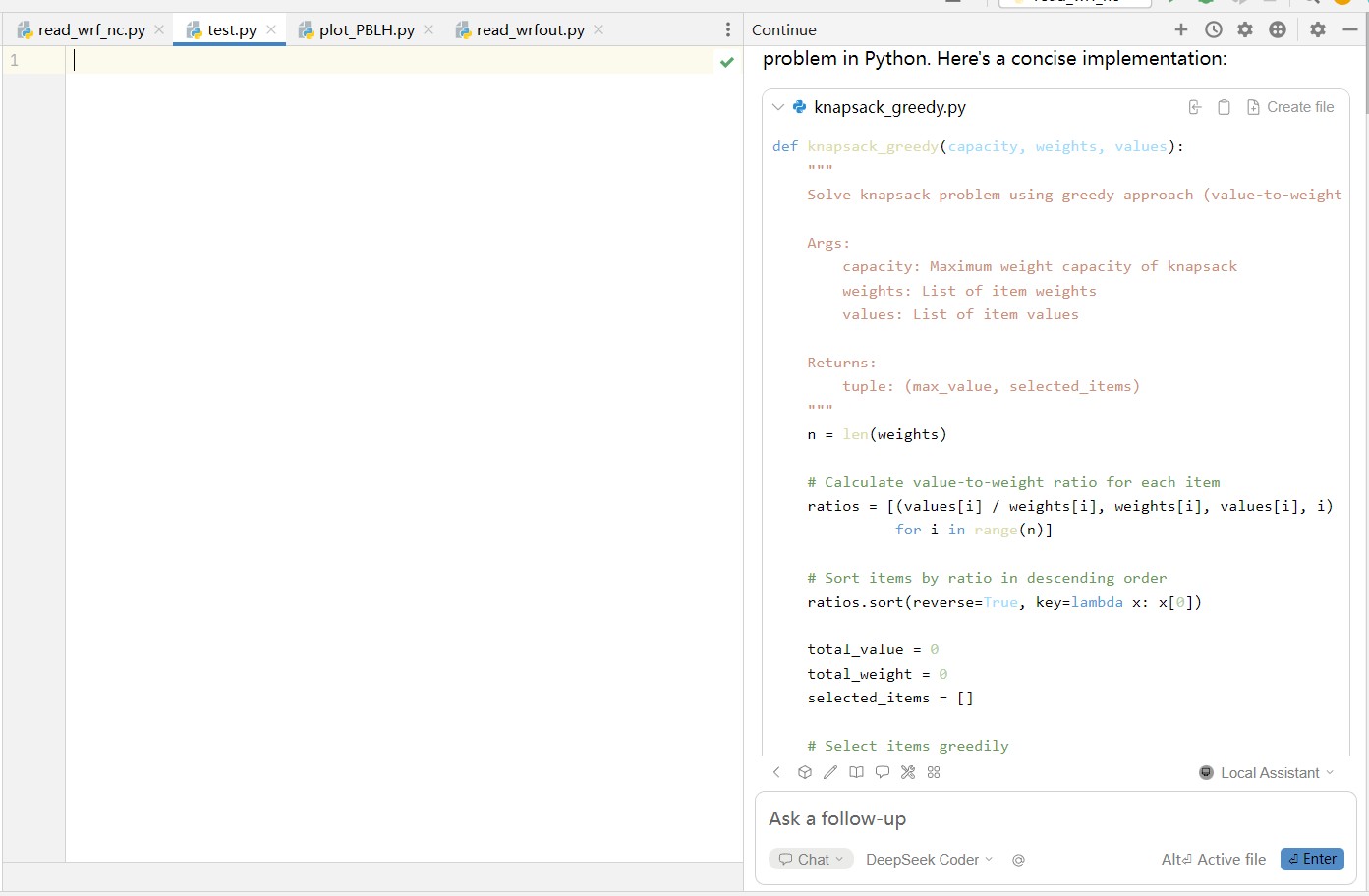
获取的API密钥还需要在环境变量中进行设置,参考如何设置openai api key的环境变量,windows系统下推荐通过系统属性设置环境变量。
检查是否环境变量设置成功,可以将下面的代码块保存为py文件,注意需要安装openai库,pip install openai,直接安装不了的话可以使用阿里云镜像安装。可以在安装有openai的环境下运行该py文件,例如在命令行中激活虚拟环境,使用python xxx.py运行该文件,返回正常响应说明设置成功。
*需要注意的是:设置之后可能需要重新启动命令行才能生效。*参考API设置。
如果设置之后出现类似于下述的错误:[SSL: KRB5_S_TKT_NYV] unexpected eof while reading网络连接问题,可能需要如下处理:
- 第一步:先确认环境变量是否真的生效(排除基础问题)
- 第二步:你的系统开启了代理(比如手动设置、梯子、浏览器代理),先临时禁用;若必须用代理(公司网络),给 Python 配置代理
- 第三步:切换网络环境
- 第四步:修复 Python SSL 证书(兜底方案)
# Please install OpenAI SDK first: `pip3 install openai`
import os
from openai import OpenAI

client = OpenAI(
    api_key=os.environ.get('DEEPSEEK_API_KEY'),
    base_url="https://api.deepseek.com")

response = client.chat.completions.create(
    model="deepseek-chat",
    messages=[
        {"role": "system", "content": "You are a helpful assistant"},
        {"role": "user", "content": "Hello"},
    ],
    stream=False
)

print(response.choices[0].message.content)
3.打开PyCharm,依次点击“文件 -> 设置 -> 插件”,搜索“Continue”插件,点击“安装”。安装完成后,在右侧标签栏中找到“Continue”标签,点击进入设置。点击“设置”按钮,弹出配置文件,将apiKey替换为之前保存的DeepSeek API Key。选择DeepSeek Coder模型,点击连接。此外还支持本地部署deepseek,即离线支持。(整个过程参考Deepseek两种接入方式)
4.提问后输出的内容是乱码的解决方法,参考关于#python#的问题:pycharm下载continue插件接入deepseek的API,向他提问输出的是乱码
在 PyCharm 中,进入 File > Settings > Editor > File Encodings。
确保:
Project Encoding 设置为 UTF-8。
Default encoding for properties files 也设为 UTF-8。